ดาวน์โหลด ยอดนิยม
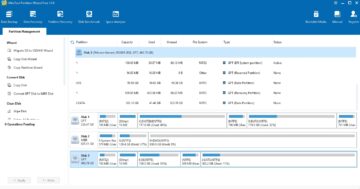
โปรแกรมจัดการ Partition ดาวน์โหลดฟรี (Free Edition)
โปรแกรมจัดการ Partition ฟรี เรียกได้ว่าเป็นโปรแกรมสามัญ […]
ดาวน์โหลด LINE PC สำหรับ Windows 11
ดาวน์โหลด LINE PC สำหรับ Windows 11 รายละเอียดโปรแกรมแช […]

แอปดูหนังฟรีดูเพลิน ดูได้แบบไม่จำกัด
แอปดูหนังฟรี กิจกรรมยามว่างของหลายๆ คน ที่เป็นกิจกรรมที […]

แนะนำ! แอป AI แต่งรูปฟรี สำหรับ Android และ iOS
แนะนำ! แอปแต่งรูปฟรี สำหรับ Android และ iOS สมัยนี้ไม่ว […]
ข่าวใหญ่ไอที
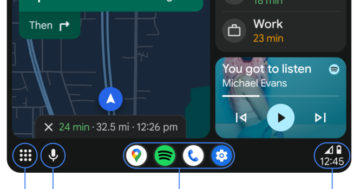
Android Auto เพิ่มฟีเจอร์ Google Meet ให้แล้ว
Android Auto นั้นเรียกได้ว่าเป็นอีกหนึ่งระบบนิเวศ (Ecos […]

AI ที่มีผู้ใช้งานนับล้านอย่าง LiteLLM ถูกพบว่าถูกฝังมัลแวร์ไว้อยู่ใน Depedency
เครื่องมือปัญญาประดิษฐ์ หรือ AI (Artificial Intelligenc […]
ปลอดภัยไว้ก่อน! Roblox อัปเดตมาตรการเพื่อปกป้องเด็กๆ
Roblox แพลตฟอร์มยอดฮิตของน้อง ๆ ตกลงจ่ายเงินชดเชยสูงถึง […]
Mobile Phone

ระวังแอป IPTV ปลอมบน Android ติดตั้งเมื่อไหร่ เงินในบัญชีอาจหายได้
IPTV หรือ Internet Protocol Television เป็นระบบการชมโทร […]

iPhone กำลังตกเป็นเป้าของมัลแวร์ตัวใหม่
มัลแวร์นั้นมักจะถูกสร้างโดยกลุ่มแฮกเกอร์ที่มีจุดประสงค์ […]

แอปฯ ฟรี บน iOS ยอดนิยมปี 2016 ที่ควรมีติดเครื่อง
แอปฯ ฟรี บน iOS ยอดนิยมปี 2016 ปัจจุบันผู้ใช้ iPhone แล […]
เกมเปิดตัวใหม่ เล่นเกม

Bitdefender เตือนเกม Battlefield 6 เถื่อน กับการขโมยคริปโต
ในช่วงที่กระแสเกม Battlefield 6 กำลังได้รับความสนใจอย่า […]

เกม Ragnarok Online คืออะไร
Ragnarok Online เป็นเกม MMORPG มุมมองบุคคลที่สาม ระบบฉา […]

ข่าวใหญ่เปิดตัว GUNDAM BREAKER 4 เปิดตัว DLC อย่างเป็นทางการ
เชื่อว่าเป็นอีกหนึ่งข่าวใหญ่ ที่สามารถทำให้เหล่าสาวกกัน […]

หลุดแล้ว หลุดอีก กับเกม Alan Wake 2 : The Lake House
เชื่อว่าหลายๆ คนที่ติดตามข่าวสารเกี่ยวกับเรื่องเกมต่างๆ […]
ทิปเทคนิคคอมพิวเตอร์

ทำไมคุณต้องเข้าใจ AI ในปี 2026
ในปี 2026 เทคโนโลยี AI ไม่ได้เป็นเพียงเครื่องมือเสริมอี […]
ลือ! เครื่อง Xbox รุ่นใหม่จะเป็นเสมือน Windows 11 PC
ในช่วงไม่กี่ปีที่ผ่านมา วงการเกมกำลังเปลี่ยนแปลงอย่างรว […]
ประโยชน์ของการ์ดจอ (GPU : Graphic Processing Unit)
ประโยชน์ของการ์ดจอ สำคัญอย่างไรกับคอมพิวเตอร์ในยุคปัจจุ […]

โปรแกรมแต่งรูปที่ดีที่สุด 2026 อัปเดตล่าสุด ใช้ง่าย
โปรแกรมแต่งรูปกลายเป็นเครื่องมือสำคัญสำหรับสายคอนเทนต์ […]
How to ... ให้ชีวิตง่ายขึ้น
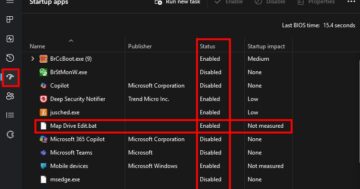
วิธีตั้งค่า startup สำหรับ Windows 11
วิธีตั้งค่า startup (สิ่งที่รันพร้อมกับการเปิดเครื่อง) […]
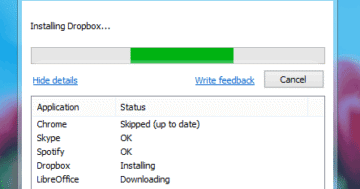
วิธีติดตั้งและอัพเดทโปรแกรมโดย “อัตโนมัติ” สำหรับ Windows 10/11
วิธีติดตั้งและอัพเดทโปรแกรมโดย “อัตโนมัติ” […]
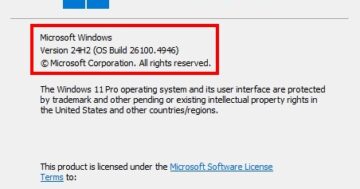
How to : วิธีเช็คเวอร์ชั่น Windows 10/11
วิธีเช็คเวอร์ชั่น Windows 10/11 โดยการใช้คำสั่ง “ […]
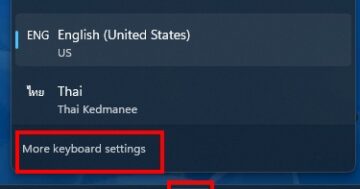
How to : วิธีตั้งค่าปุ่มเปลี่ยนภาษาสำหรับ Windows 11
วิธีตั้งค่าปุ่มเปลี่ยนภาษา Windows 11 โดยใช้ปุ่มตัวหนอน […]
ความรู้การลงทุน ข่าวหุ้น
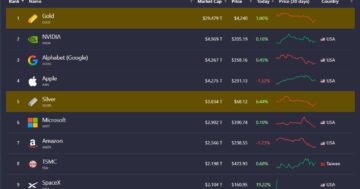
10 อันดับสินทรัพย์ ที่มีมูลค่าตลาดมากที่สุดในโลกปี 2026
10 อันดับสินทรัพย์ ที่มีมูลค่าตลาดมากที่สุดในโลกปี 2026 […]

แนวคิด ESG คืออะไร ทำไมถึงได้รับความนิยมในกลุ่มนักลังทุน
ESG ถือเป็นแนวคิดหลักที่มักนำมาใช้ในการพัฒนาขององค์กรเป […]

รีวิว 3 รถไฟฟ้าน่าใช้ ปี 2026 ตัวท็อป คุ้มค่า น่าซื้อที่สุด
ในยุคที่เทรนด์รถไฟฟ้าหรือ EV (Electric Vehicle) กำลังมา […]
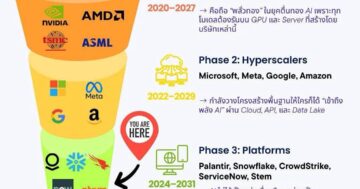
การลงทุนในธีม AI Revolution 4 Phase
หลายคนคิดว่าเรากำลังอยู่ในช่วงท้ายของกระแส AI แล้ว แต่ค […]
การตลาด รีวิวสินค้า
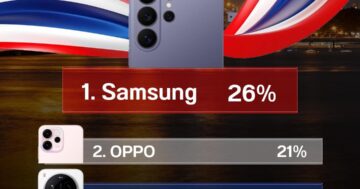
5 แบรนด์มือถือ ที่ขายดีที่สุดในไทย 2026
Related posts: 10 บริษัทที่มีนวัตกรรมด้าน Advertising แ […]

เครื่องกำจัดเศษอาหาร คืออะไร ?
Food Composter เครื่องกำจัดเศษอาหาร ปัญหาเรื่องของเศษอา […]

รีวิว 3 มอยเจอร์ไรเซอร์สำหรับผิวมัน ใช้แล้วไม่เยิ้ม
ผิวมันไม่ใช่ว่าจะไม่ต้องใช้มอยเจอร์ไรเซอร์นะ! หลายคนเข้ […]
คำศัพท์ไอทีน่ารู้
DHCP คืออะไร
DHCP คืออะไร DHCP (Dynamic Host Configuration Protocol) […]

OpenClaw คืออะไร
OpenClaw คือแพลตฟอร์ม AI Agent แบบโอเพ่นซอร์ส (Open sou […]

IaaS PaaS SaaS คืออะไร
IaaS, PaaS และ SaaS คือ 3 รูปแบบหลักของบริการคลาวด์คอมพ […]