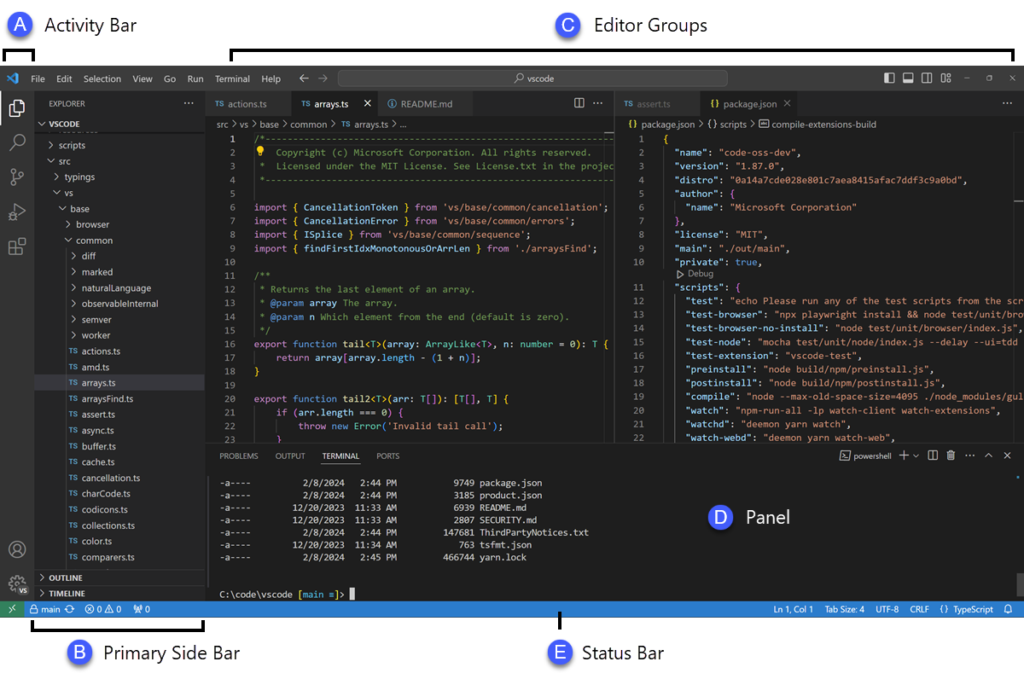
สรุปปัญหาที่พบบ่อยจากรีวิวผู้ใช้งานจริงของ Visual Studio Code (เพื่อประกอบการตัดสินใจ)
Visual Studio Code (VS Code) เป็นโปรแกรมประเภท Text Editor ที่เปิดให้ดาวน์โหลดใช้งานได้ “ฟรี 100%” ทั้งสำหรับการใช้งานส่วนตัวและเชิงพาณิชย์ครับ (ระวังจำสับสนกับ Visual Studio ตัวเต็มที่มีเวอร์ชันเสียเงิน) แต่ถึงแม้จะฟรี การนำมาใช้เป็นเครื่องมือหลักในการเขียนโค้ดก็มีปัญหาและจุดสังเกตจากผู้ใช้งานจริงที่คุณควรทราบดังนี้ครับ:
1. ปัญหาด้านการกินทรัพยากรเครื่อง (High Resource Usage)
- กิน RAM และแบตเตอรี่สูง: เนื่องจาก VS Code ถูกพัฒนาขึ้นบนโครงสร้างแบบ Electron (ทำงานคล้ายเบราว์เซอร์ Chrome ขนาดย่อมๆ) ทำให้เมื่อเทียบกับ Text Editor ตัวอื่นอย่าง Sublime Text หรือ Notepad++ ตัว VS Code จะกินหน่วยความจำมากกว่า หากเปิดโปรเจกต์ขนาดใหญ่หลายหน้าต่าง โน้ตบุ๊กอาจแบตเตอรี่หมดไวและเครื่องร้อนได้
- หน่วงเมื่อติดตั้งส่วนเสริมเยอะ: ความเร็วของโปรแกรมแปรผันตรงกับจำนวน Extensions ที่คุณติดตั้ง หากลงส่วนเสริมไว้เยอะเกินไป โปรแกรมจะใช้เวลาเปิดนานขึ้นและอาจมีอาการกระตุกขณะพิมพ์
2. ปัญหาความวุ่นวายของส่วนเสริม (Extensions Dependency & Conflicts)
- ไม่ใช่ IDE แบบพร้อมใช้ตั้งแต่เริ่ม: VS Code เดิมทีเป็นแค่โปรแกรมพิมพ์ข้อความ หากคุณต้องการเขียนภาษาอย่าง Python, Java หรือ C++ คุณต้องไปตามหาโหลด Extensions มาติดตั้งเพิ่มเอง ซึ่งต่างจาก IDE ตัวเต็มที่ติดตั้งปุ๊บพร้อมรันโค้ดได้ทันที
- ส่วนเสริมตีกันหรือพังหลังอัปเดต: ส่วนเสริมส่วนใหญ่พัฒนาโดยนักพัฒนาอิสระภายนอก บ่อยครั้งที่เมื่อ VS Code มีการอัปเดตเวอร์ชันใหม่ ส่วนเสริมบางตัวอาจทำงานผิดพลาด ไม่แจ้งเตือน Syntax หรือทำโปรแกรมค้างไปเลย
3. ปัญหาความซับซ้อนในการตั้งค่า (Complex Configuration)
- ตั้งค่าผ่านไฟล์ JSON: แม้ปัจจุบันจะมีหน้าตาเมนูตั้งค่าให้ใช้ง่ายขึ้น แต่การตั้งค่าเชิงลึกหรือการเซ็ตระบบ Debugger (เช่น ไฟล์
launch.jsonหรือtasks.json) ยังต้องใช้การพิมพ์โค้ดตั้งค่าเองเป็นส่วนใหญ่ ซึ่งมือใหม่ที่เพิ่งหัดเขียนโปรแกรมมักจะปวดหัวกับขั้นตอนจุดนี้มาก
4. ปัญหาการอัปเดตที่บ่อยเกินไป (Frequent Updates)
- มีป๊อปอัปแจ้งอัปเดตกวนใจ: ไมโครซอฟท์ปล่อยแพตช์อัปเดต VS Code บ่อยมาก (แทบจะทุกเดือน) ซึ่งมักจะมีป๊อปอัปเด้งเตือนให้กดรีสตาร์ทโปรแกรมเพื่ออัปเดตอยู่เสมอ ทำให้บางครั้งขัดจังหวะโฟกัสในการทำงาน
คำแนะนำก่อนตัดสินใจดาวน์โหลดมาใช้งาน (Actionable Advice): VS Code คือเครื่องมือเขียนโค้ดที่ได้รับความนิยมอันดับ 1 ของโลกในตอนนี้ครับ หากคุณตัดสินใจใช้งาน แนะนำให้ใช้ฟีเจอร์ Profiles ที่มีมาให้ในโปรแกรม เพื่อแยกกลุ่ม Extensions ตามภาษาที่เขียน (เช่น โปรไฟล์สำหรับทำเว็บ, โปรไฟล์สำหรับ Python) วิธีนี้จะช่วยไม่ให้ส่วนเสริมโหลดทำงานพร้อมกันทั้งหมด ซึ่งจะแก้ปัญหาเครื่องหน่วงและ RAM เต็มได้ดีเยี่ยมครับ

Happy Blogger
ชอบบทความเทคโนโลยี ชอบเรื่องลึกลับ ชอบความน้อยแต่มาก (Minimalist)